s

Tampilkan postingan dengan label Tutorial Computer. Tampilkan semua postingan

Minggu, 14 Desember 2014

Cara Menambah Ukuran Partisi Disk C dari Disk D atau E

Lalu Bagaimana untuk menambah ukuran local disk C? Caranya mudah, kita cukup mengambil ruang kosong yang ada dari local disk D.
 Lalu bagaimana kalau local disk D juga hampir penuh? Jika local disk D juga hampir penuh kita harus menambah ukuran disk D dulu dengan mengambilnya dari disk E. Setelah disk D ukurannya bertambah dan ada ruang kosong baru kita pindah ke disk C. (harus sesuai urutan)
Begitulah inti cara kerjanya.
Cara melakukan partisi untuk melakukan hal diatas dengan mudah adalah dengan menggunakan software Partition Magic yaitu EASEUS Partition Master Home Edition.
Kita ambil saja yang versi home edition, karena yang versi ini gratis dan sudah cukup digunakan untuk kebutuhan sendiri.
 Langkah-langkahnya sebagai berikut :
Pertama – Instal EASEUS yang telah di download, sehingga muncul tampilan sebagai berikut.
Kedua – Lihat partisi di bagian bawah yang akan dikurangi dan ditambahkan. Klik kanan pada partisi yang ingin dikurangi (missal : H), pilih Resize/Move partition. Pada kolom Decice size and position, geser dari pinggir kiri kearah kanan sesuai ukuran yang ingin dikurangi. Kemudian klik OK.
Ketiga – Setelah itu akan terlihat partisi yang unallocated disebelah partisi C. Kemudian Klik kanan pada partisi C, pilih Resize/Move partition. Pada kolong Decice size and position, geser dari tengah mentok kearah kanan sesuai ukuran yang dikurangi tadi. Kemudian klik OK
Keempat – Kemudian klik Apply dan Yes. 
Setelah melakukan tutorial tersebut dan jika disuruh restart, maka restart saja. Dan nanti partition magic akan melakukan partisi saat windows di restart. Kurang lebih memakan waktu 15-30 menit saat proses
EASEUS Partition Master Boot Mode, tergantung banyak sedikitnya ukuran yg dipartisi.
 

Selasa, 14 Oktober 2014

Cara Tambah Font Windows (Install Font Windows)


  • 0
     

  • Share
Cara Tambah Font Windows (Install Font Windows)Cara tambah font Windows (Install font windows) dapat Anda lakukan sendiri dengan mudah dan cepat. Font yang disediakan oleh windows sangat membosankan dan kurang memadai terutama bagi desainer. Oleh karenanya tutorial kali ini ahlidesain menyampaikan Cara tambah font Windows (Install font windows) dengan cepat dan mudah. Untuk menambahkan font windows anda bisa mendownload font dari beberapa sumber gratis (free) yang bisa Anda lihat . Yang perlu anda lakukan setelah download font adalah memasukkan font tersebut ke dalam direktori font windows.

Font atau jenis huruf yang ada pada komputer umumnya ditampilkan difault saat instal software dan sistem operasi operasi yang digunakan. Selain dari bawaan os tersebut, font bisa bertambah dan dikurangi. Beberapa software seperti product adobe menginstal default software, juga program desain grafis dan program desktop publishing lainnya. Disamping itu, jika Anda suka berkreasi mengapresiasi imaginasi dengan berbagai jenis bentuk font maka Anda bisa menambahkan sendiri ke komputer Anda.
Beberapa situs yang khusus menyediakan font gratis :
1. www.fontsquirrel.com (khusus font gratis untuk komersil)
2. www.fontspace.com (banyak font disini)
3. www.dafont.com (yang banyak dikenal)
4. www.1001freefonts.com
5. fontfabric.com

Berikut cara menginstal font pada komputer

1. Anda buka situs penyedia font gratis diatas
2. Pilih kategori Font atau cari pada bagian search  sesuai keinginan dalam bahasa inggris, misal font lucu maka tulis “funny” / “cute”. Jika Anda mengingnkan free font untuk komersil, saya rekomendasikan fontspace yang didalamnya terdapat opsi lebih mudah. Termasuk untuk pencarian tipe free for commercial use dan adult.
Cara tambah font Windows (Install font windows)
3. Download font yang anda inginkan
4. Unzip atau uncompress file download yang biasanya dalam bentuk format file ZIP atau RAR, caranya klik kanan > extract. Pada bagian selanjutnya ada beberapa hal yang bisa ANda lakukan untuk tambah font Windows (Install font windows). Bila belum punya winrar, silakan download disini dan isntal.
Cara tambah font Windows (Install font windows)
1. Cara 1 : Klik kanan pada font > install
Cara tambah font Windows (Install font windows)
2. Cara 2 : Copy dan paste file ke C:WindowsFonts
- Pilih file font (bisa menggunakan Ctrl+Klik Mouse untuk memilih font lebih dari satu), sebaiknya menggunakan format OTF atau open type font yang bisa diinstal di mac dan windows, dan juga support beberapa jenis seperi small caps, old style figure dan extras lainnya. Jika sudah terpilih, lanjutkan dengan Klik kanan pada file yang terseleksi kemudian pilih Copy (tekan Ctrl+C).
Cara tambah font Windows (Install font windows)
- Setelah itu anda masuk ke direktori: C:WindowsFonts
Kemudian anda Paste ( Ctrl+V) file font tersebut, sehingga font di atas akan ditambahkan ke Windows secara otomatis.
Cara tambah font Windows (Install font windows)
3. Cara 3 : Instal menggunakan software
Untuk opsi ini saya menggunakan suitcase fusion sehingga. Kemudahannya bisa digunakan untuk instal font secara temporer, font akan langsung terinstal otomatis ketika hanya dibutuhkan saja. Misal ada file coreldraw yang mau dibuka, fontnya ternyata belum terinstal. Maka, suitcase fusion akan secara otomatis mencari font yang dipakai oleh coreldraw dan menginstalnya. Untuk membuat demikian font harus didaftarkan dulu pada software suitcase. Anda juga bisa mengelompokkan jenis font berdasarkan kesukaan.
Opsi software lain yang gratis, Anda bisa menggunakan AMPfontViewer yang juga bisa mengisntal font secara temporer, mengelompokkan dan tentu saja uninstal. Namun tidak bisa instal otomatis layaknya suitcase. Jika berminat, silakan klik pada link berikut.
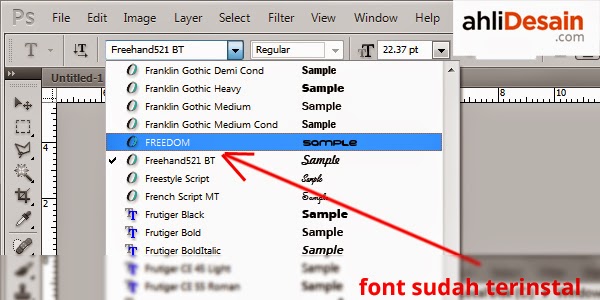
Dan yang paling akhir adalah memeriksa apakah fotn sudah terinstal atau belum. Jika sudah ada maka font sudah siap digunakan.
Cara tambah font Windows (Install font windows)
8. Praktekkan tutoial diatas dan dapatkan opsi pemilihan font yang luar biasa banyaknya. Dengan ini, Anda dapat berkreasi lebih banyak lagi dan lagi.
Demikian yang dapat saya sampaikan kali ini Cara tambah font Windows (Install font windows). Selamat mencoba.

Minggu, 25 Mei 2014

Menginstal Dua Firefox di Satu Komputer

Cara install dan menggunakan mozilla firefox beda versi dalam satu komputer. Contoh kasus, anda sudah menginstal mozilla firefox versi 28.0 dan ingin menginstal firefox versi terbaru versi 29.0 misalnya. Bila menggunakan cara 'lama' dalam proses instalasi firefox yang terbaru, maka otomatis firefox versi lama yang sudah terinstal akan digantikan replace dengan versi baru tersebut.

Untuk itu diperlukan suatu tweak tersendiri agar kedua firefox tersebut dapat terinstal dan digunakan secara bersamaan tanpa mengalami replace. Cara ini dapat digunakan untuk semua versi mozilla firefox tidak hanya untuk versi terbaru saja.


Manfaat dan tujuan menginstall 2 firefox yang berbeda versi salah satunya adalah kepraktisan. Anda dapat menggunakan firefox versi 28.0 hanya untuk kegiatan blogging, browsing, facebook atau kegiatan di internet lainnya. Sementara untuk firefox versi 29.0 hanya digunakan untuk kegiatan khusus yang diperlukan pengaturan, setting dan addons yang khusus pula.

Perlu diketahui bahwa ketika anda menginstal 2 atau lebih mozilla firefox dalam komputer, anda harus membuat user profile untuk masing masing versi firefox tersebut. User profile ini gunanya untuk menyimpan berbagai data-data seperti history, cookies, cache, password, addons, toolbar, bookmarks dll secara sendiri-sendiri.

Jadi setiap versi mozilla firefox yang terinstall memiliki user profil, addons, setting, bookmarks, toolbar, history, cookies, cache, password tersendiri yang berbeda satu sama lain.

  Katakanlah anda sudah menginstall 1 firefox dan baru akan menginstal 1 lagi mozilla firefox versi terbaru.

Sesuai judul diatas, langkah-langkah dalam menginstall 2 firefox berbeda versi adalah :
1. Membuat user profile untuk masing-masing versi mozilla firefox
3. Menginstall mozilla firefox versi terbaru
2. Mengatur target shortcut pada mozilla firefox versi baru

Langkah Pertama yaitu Membuat User Profile
Untuk membuat user profile baru, langsung meluncur ke firefox profile manager dengan cara :
  1. Buka menu Run melalui menu Start atau langsung tekan cmd+r
  2. Copy paste comand berikut
  3. firefox.exe -p -no-remote
  4. Setelah menu Profile Manager keluar langsung klik Create Profile
  5. Masukkan nama profile untuk mozilla firefox yang akan diinstall, misalkan Firefox29.0
  6. Klik Next dan Finish
  7. Kembali ke awal Profile Manager, check "Don't ask at startup"
  8. Exit dan anda sudah berhasil membuat user profile baru


Langkah Kedua yaitu menginstal mozilla firefox versi baru
Untuk mendownload mozilla firefox versi terbaru yaitu firefox versi 29.0 atau firefox versi lainnya

Setelah firefox didownload, lakukan proses instalasi dengan cara :
  1. Klik 2x file Firefox Setup
  1. Pada Setup Type pilih Custom  
  2. Next, pada Destination Folder klik Browse dan buat folder baru pada C:\Program Files\ misalkan Firefox29.0
  3. Next, pada Set Up Shortcut pilih On My Desktop, lainnya uncheck saja
  4. Next, Install


Langkah Ketiga mengatur target shortcut pada mozilla firefox yang baru diinstall
Dikarnakan tadi Set Up Shortcut hanya dipilih On My Desktop, jadi anda harus mengatur target shortcut yang ada di desktop.
Klik kanan icon firefox yang baru saja diinstall lalu Properties, pada kolom Shortcut atur targetnya menjadi


                     "C:\Program Files\ Firefox 29.0\firefox.exe"


Selesai dan anda sudah berhasil menginstall 2 firefox beda versi dalam 1 komputer.

Perlu diperhatikan, setiap versi firefox yang terinstall harus memiliki target shortcut yang berbeda dan nama folder instalasi harus berbeda juga. itulah mengapa saat proses instalasi firefox versi baru, anda harus membuat folder baru dengan nama yang berbeda.

Untuk pengaturan lain seperti default browser dapat diatur melalui setting dalam browser mozilla firefox. gunakan pilihan check uncheck untuk menentukan firefox versi mana yang menjadi default browser anda.

Jumat, 27 September 2013

Cara Menambah Kapasitas Memory RAM tanpa Software

RAM atau Random Access Memory adalah memori yang berfungsi untuk mengalokasikan berapa banyak memori yang akan digunakan oleh suatu aplikasi yang berjalan di computer. Jika computer mempunyai RAM yang mempunyai kapasitas besar atau tinggi, maka aplikasi yang berjalan di computer akan berjalan dengan normal dan computer/laptop kita tidak akan terasa lambat. Namun jika ternyata RAM yang ada di computer kita hanya mempunyai memori yang sedikit, tentunya akan sangat berpengaruh terhadap aplikasi yang sudah terinstal di computer kita.

Untuk mengantisipasinya, kita bisa menambah kapasitas RAM computer.

Berikut akan dijelaskan mengenai cara membuat RAM dari flashdisk di windows anda tanpa bantuan dari software.


  • Langkah pertama, siapkan flashdisk yang akan anda gunakan sebagai RAM virtual. Kemudian colokkan ke computer anda.
  • Tunggu hingga computer anda mendeteksi flashdisk anda. Lalu buka windows explorer, klik kanan pada device flashdisk pilih Properties.
  • Pada jendela Properties, pilih tab ReadyBoost. Tunggu hingga beberapa saat, karena computer akan mengecek apakah flashdisk anda memenuhi syarat untuk dijadikan sebagai RAM virtual. Jika RAM anda memenuhi, maka computer akan menyediakan ceklist.
  • Pilih atau centang pada pilihan Use this device, lalu atur kapasitas yang ingin anda gunakan untuk RAM.
  • Lalu klik Apply, kemudian OK.

Fashdisk anda kini sudah menjadi RAM virtual. Namun perlu diperhatikan bahwa port yang digunakan flashdisk adalah port yang sama pada saat anda membuat flashdisk tersebut menjadi RAM virtual.

Selasa, 17 September 2013

MEMBUAT CD ATAU DVD BOOTING / BOOTABLE MENGGUNAKAN POWER ISO


Pagi pagi Hujan untuk wilayah Lampung dan sekitar nya sobat, Nyalakan Cigarete sama Kopi hangat, Sambil Liatin Blog, Hehehe, itung itung sambil nyantai, ane buatin TUTORIAL ya sobat, Buat yang sudah mahir, Hal ini mungkin tidak di perlukan lagi, namun untuk semisal yang baru ingin memulai, bisa jadi ini sangat bermanfaat, karena kita tahu generasi kedapan pembelajaran semuanya akan berguna, ( Turun temurun ya sobat ). ok deh. TUTORIAL CARA MEMBUAT ( BURNING ) CD ATAU DVD BOOTING / BOOTABLE MENGGUNAKAN POWER ISO. Hmm. Cukup mudah, Gak nyampe 5 KLIK , sudah jadi. Ikutin caranya di bawah ini sobat. o.. Iya. biasanya kan Yang sering sekali itu SISTEM OPERASI, jadi kita ambil contoh Sistem Operasi aja ya sobat.

Pertama, Onderdil yang perlu sobat siapkan

  1. Ane ambil contoh Sistem Operasi WIndows 8 ( Harus berupa ISO ), kalo belum ISO, buat dulu ke ISO, ==> INI LANGKAHNYA
  2. POWERISO tentunya
  3. CD / DVD ( Karena Ane Mau burning WIndows 8 yang Sizenya : 4GB , jadi pake DVD )

Kedua kita ke langkanya
  1. Buka PowerIso nya, dan Lakukan seperti gambar di bawah ini sobat. 

  2. Kemudian Pilih IMAGE FILE ( ISO ) , Lihat seperti gambar di bawah ini :

  3. Klik Tombol BURNING, dan silahkan tunggu, sampai selesai, Sekarang tinggal lakukan Installasi deh.